

Logs & Meldingen
De logs tonen de gegevens die betrokken zijn bij de uitvoering van elke GraphQL query, waaronder:
- Naam van de query
- Variabelen die aan de query zijn meegegeven
- Uitvoeringsresultaat
- Aanvullende context (foutmelding, enz.)
De logs worden opgeslagen in de map wp-content/gato-ai-translations-for-polylang/logs.
De logs helpen je erachter te komen wat er misgaat wanneer vertalingen niet worden verwerkt.
Loginstellingen
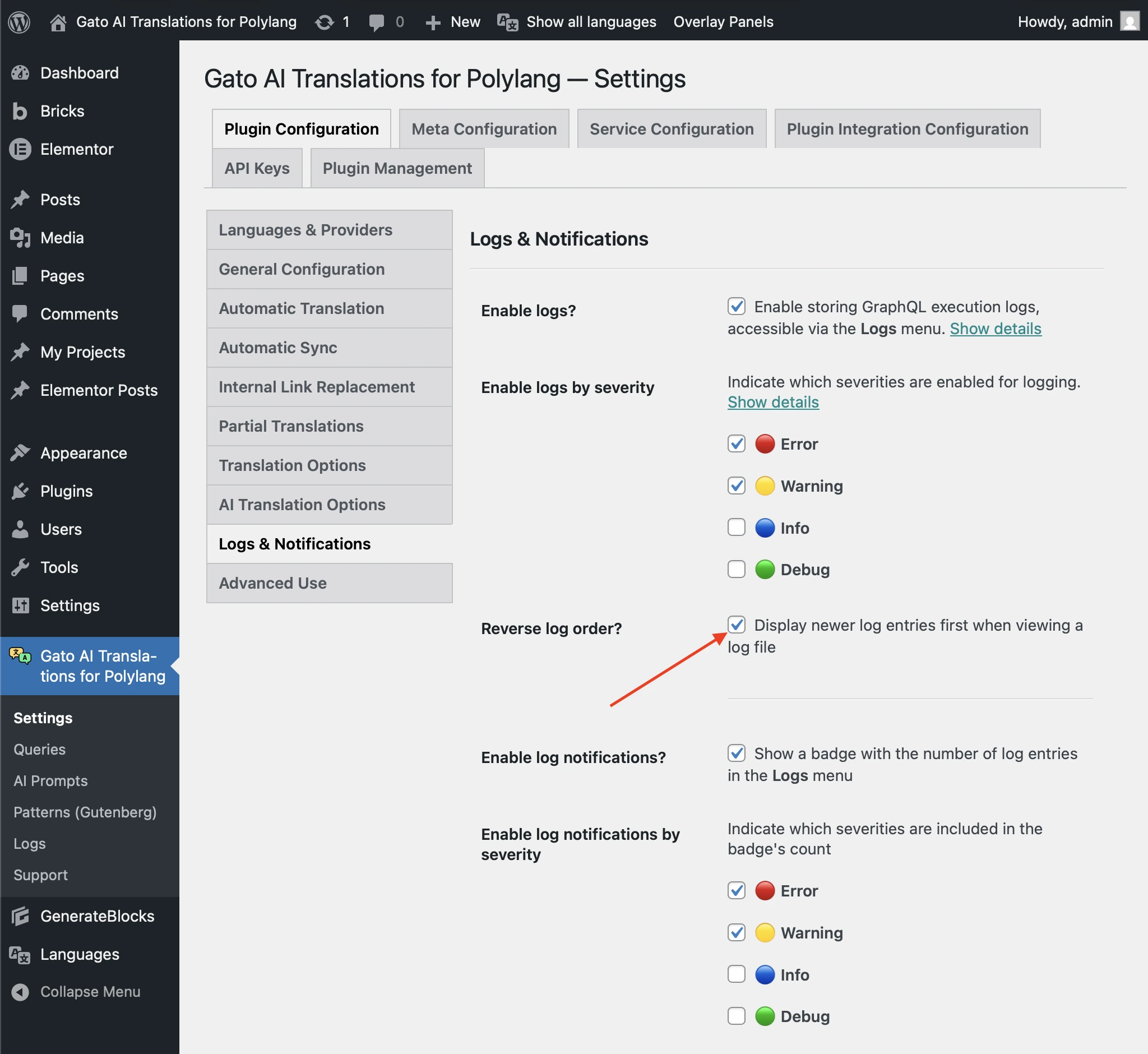
De loginstellingen zijn te vinden onder Settings > Plugin Configuration > Logs & Notifications.
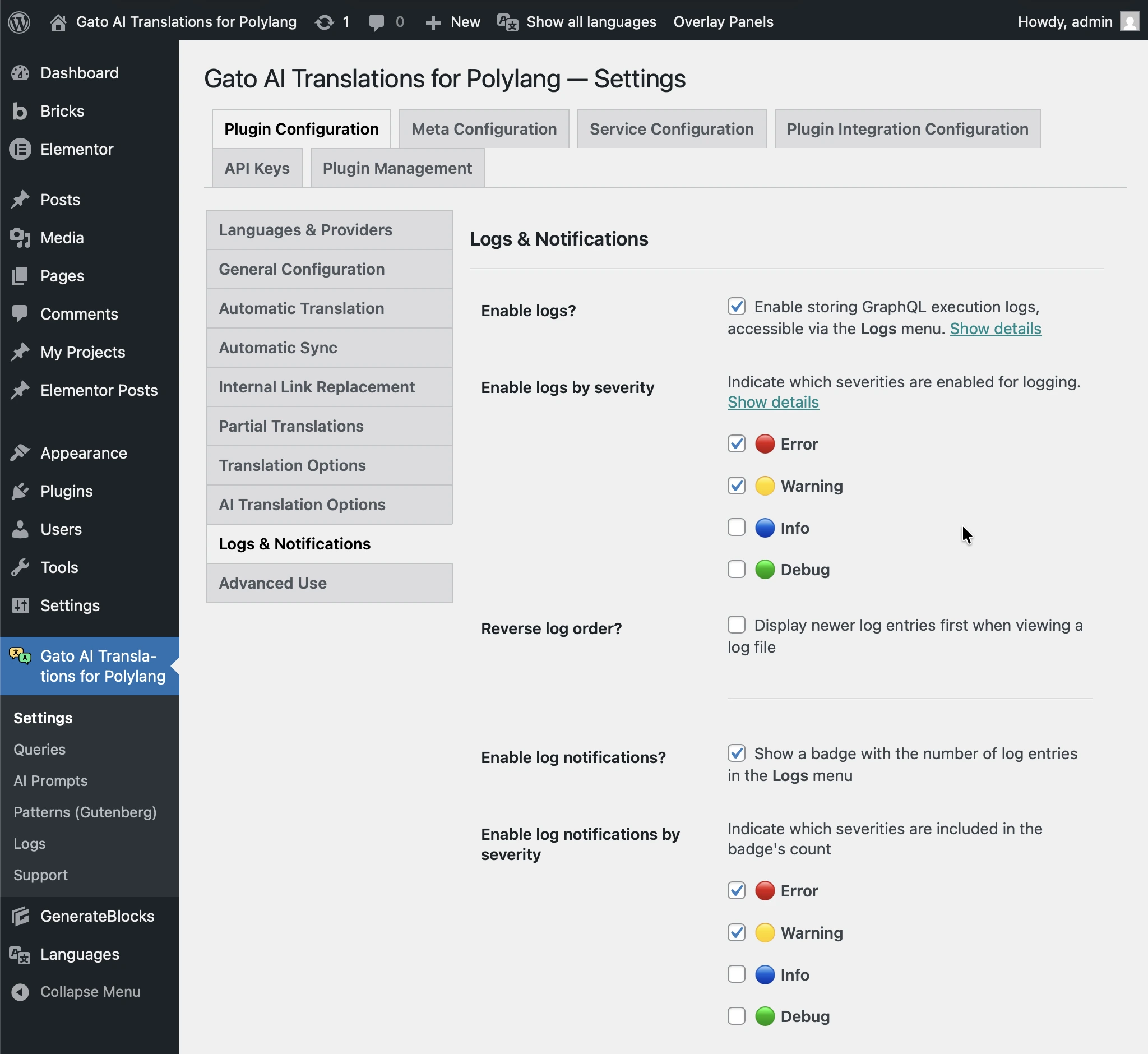
In de instellingen kun je het volgende configureren:
- Logging en meldingen in-/uitschakelen (beide standaard ingeschakeld)
- De ernstniveaus die worden gelogd (standaard 🔴 Error en 🟡 Warning)
- De ernstniveaus die een melding activeren (standaard 🔴 Error)
Ernstniveaus van logs
Er zijn 4 ernstniveaus:
| Ernstniveau | Beschrijving |
|---|---|
| 🔴 Error | Kritieke problemen die voorkomen dat de bewerking wordt voltooid Voorbeeld: De API-sleutel ontbreekt |
| 🟡 Warning | Niet-kritieke problemen die de bewerking kunnen beïnvloeden Voorbeeld: Er zijn geen berichten om te vertalen |
| 🔵 Info | Algemene informatie over de bewerking Voorbeeld: Verzoek verzonden naar de API |
| 🟢 Debug | Gedetailleerde informatie voor debugdoeleinden Voorbeeld: Bewerking succesvol |
Meldingen
Telkens wanneer een vermelding (voor een van de geconfigureerde ernstniveaus) aan de logs wordt toegevoegd, verschijnt er een meldingsbadge in het pluginmenu (zowel onder de naam van de plugin als onder het menu-item Logs).
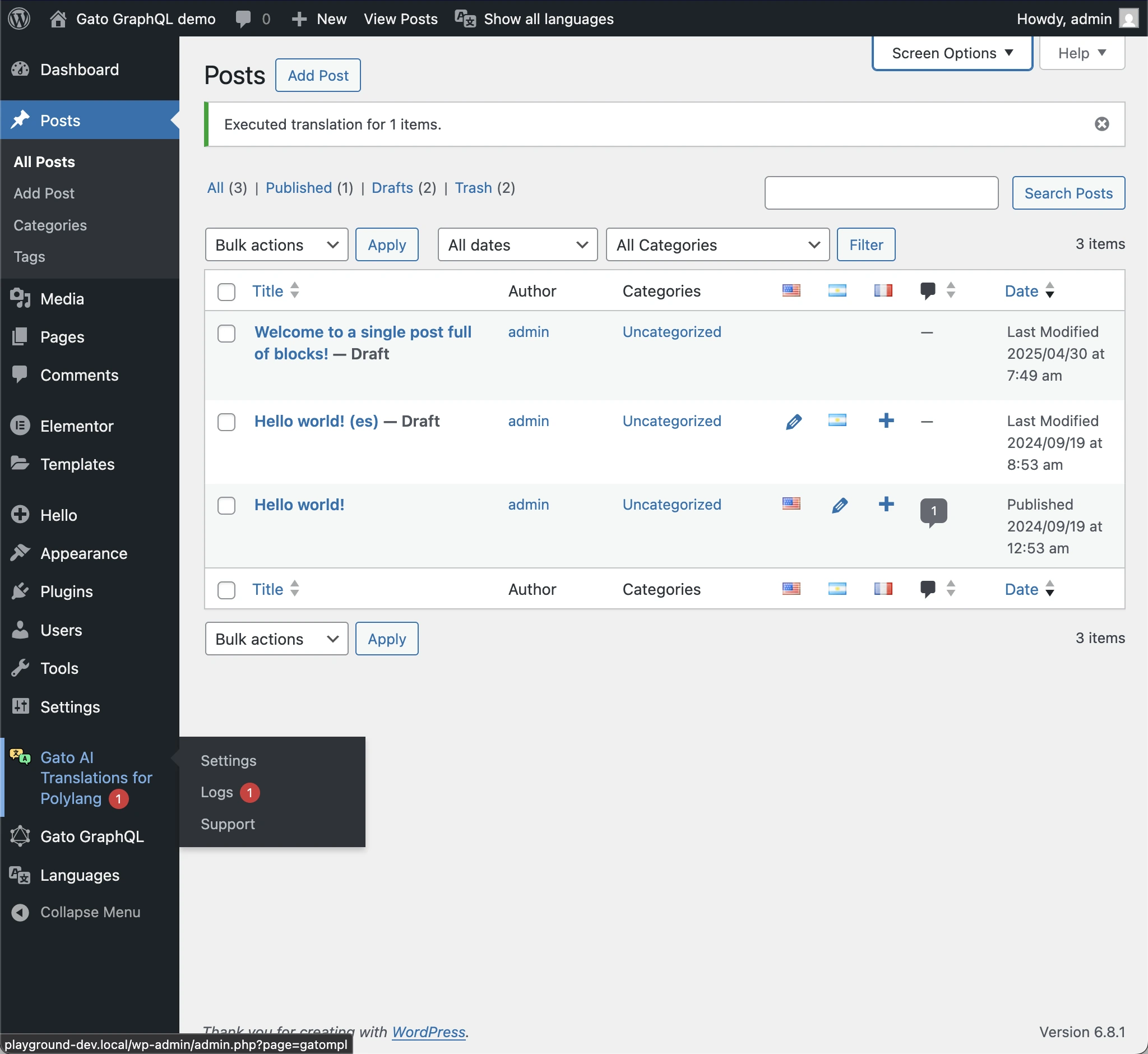
Dit is handig om te weten dat een vertaling is mislukt, en om de logs te bekijken en het probleem op te sporen.
De logs raadplegen
Je kunt de logs raadplegen door op Logs in het pluginmenu te klikken:
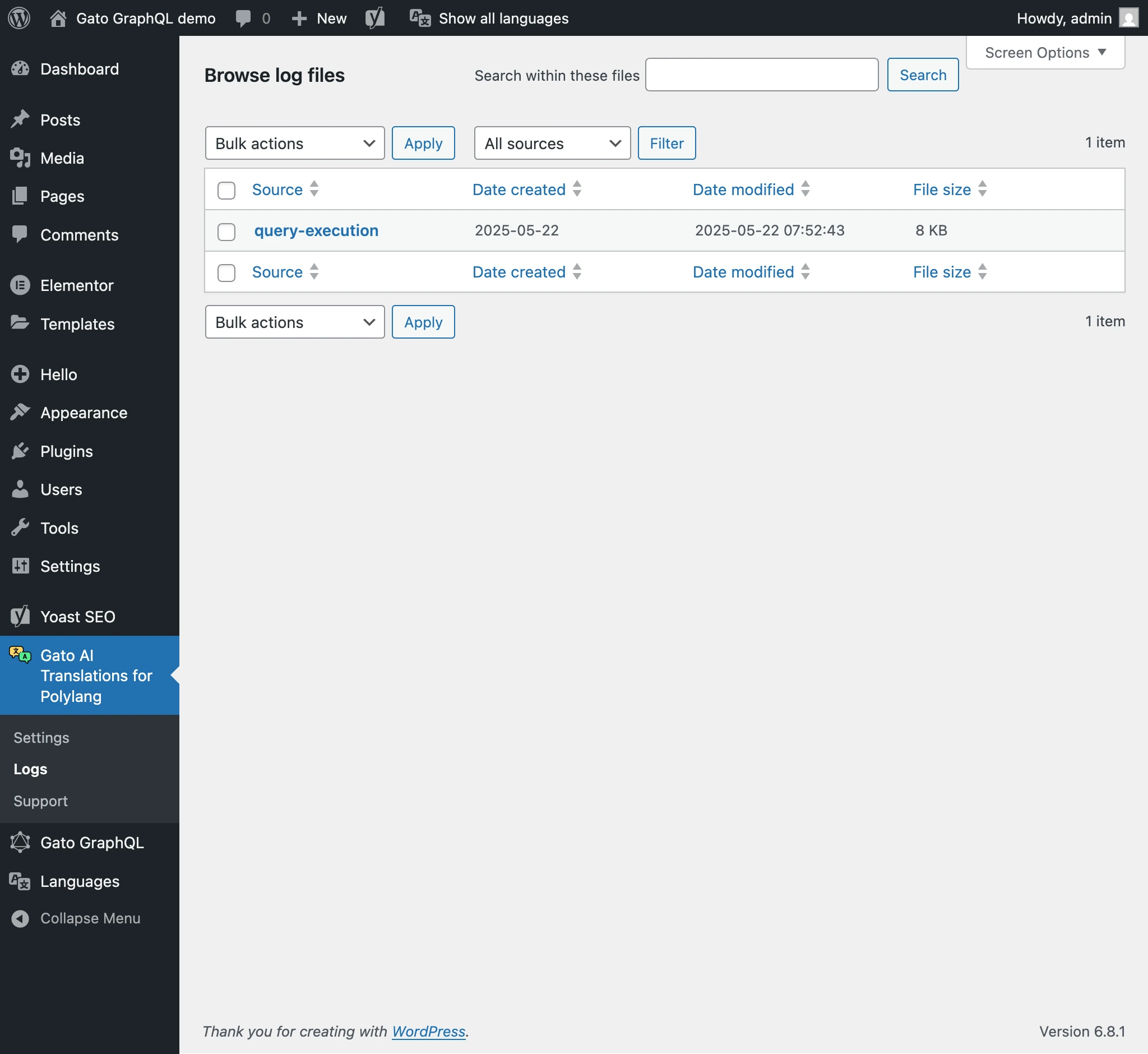
Door op een logvermelding te klikken, kun je die log in detail bekijken:
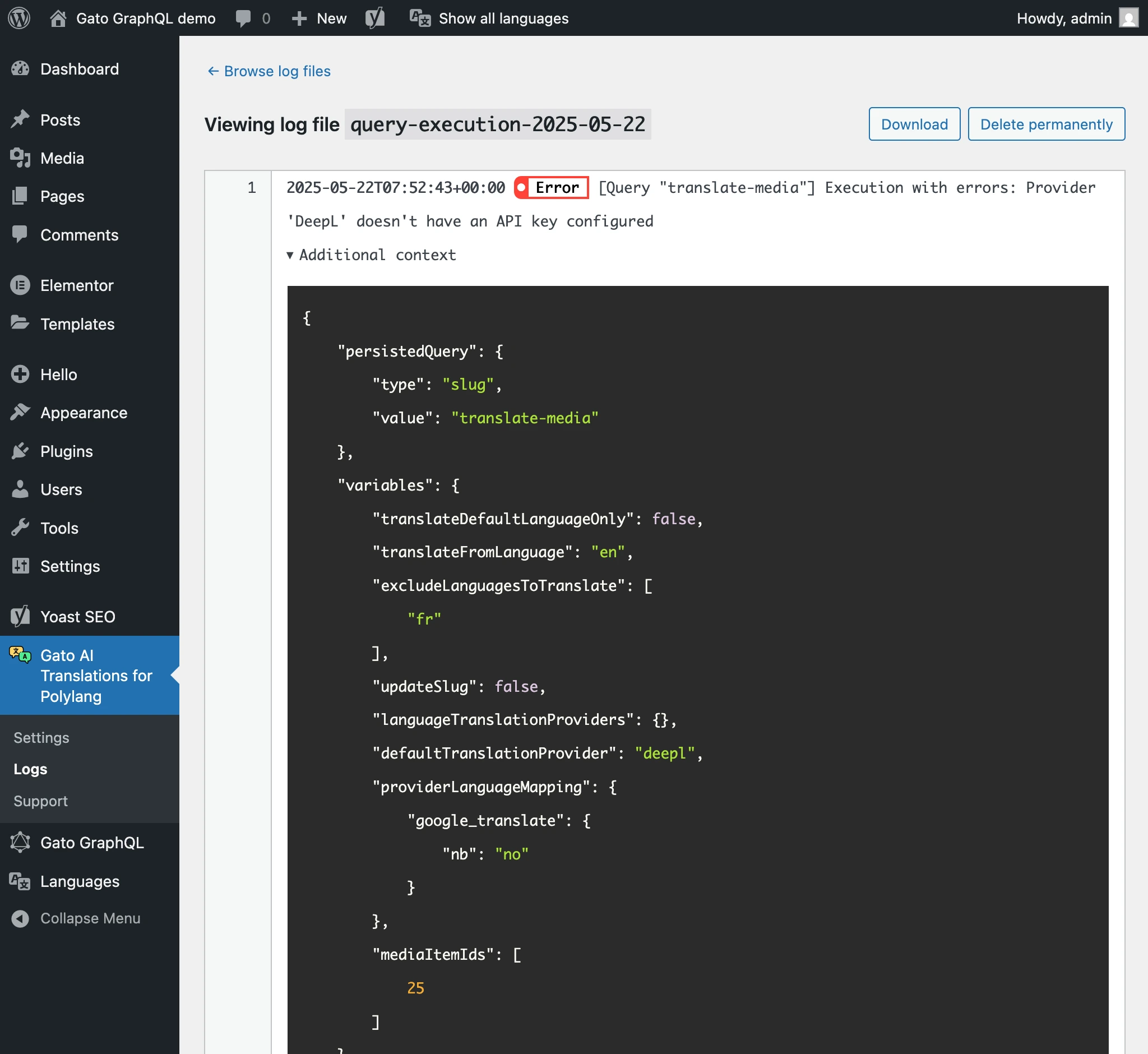
In de logdetails kun je op de knop Download klikken om het logbestand te downloaden.
Omgekeerde volgorde
Logs kunnen in omgekeerde volgorde worden weergegeven (nieuwste eerst), zodat je de nieuwste vermeldingen kunt zien zonder naar beneden te scrollen.
Om dit in te schakelen, activeer je de optie Reverse log order?.
Queries
In elke logvermelding geeft de sectie [Query "..."] aan welke query is uitgevoerd:
"create-missing-translation-customposts": Query die de vertaalbijdragen voor custom posts aanmaakt"translate-customposts": Query die de custom posts vertaalt"create-missing-translation-media": Query die de vertaalbijdragen voor media-items aanmaakt"translate-media": Query die de media-eigenschappen vertaalt- Overige
Logs beheren
Om te voorkomen dat logs te veel schijfruimte in beslag nemen, is het aanbevolen ze regelmatig te wissen.