

Hoe je WordPress AI-connectors instelt (en wat je ermee kunt doen)

WordPress 7.0, uitgebracht op 20 mei 2026, bevat een nieuw native AI-framework naast het vernieuwde dashboard en een interessante instellingenpagina voor WordPress AI-connectors. Als je een site-eigenaar, ontwikkelaar of plugin-auteur bent die benieuwd is wat dit in de praktijk betekent, legt deze gids uit hoe de infrastructuur werkt, doorloopt de WordPress AI-installatie en bespreekt wat je kunt doen zodra je connectors actief zijn.
Kortom: WordPress 7.0 bevat geen kant-en-klare AI-assistent voor eindgebruikers of een schrijfzijbalk. Wat het levert, is een gedeelde infrastructuur zodat elke compatibele plugin dezelfde AI-verbindingen kan gebruiken in plaats van dat elke plugin zijn eigen afzonderlijke API-sleutelconfiguratie vereist.
De WordPress AI-bouwstenen
De nieuwe AI-functies maken deel uit van een breder initiatief genaamd de AI Building Blocks. Er zijn vier componenten, en begrijpen wat elk doet verduidelijkt hoe het systeem samenhangt.
WP AI Client is de universele adapter. Het voegt REST API-endpoints en API-sleutelbeheer toe. Het biedt een enkele, uniforme interface waarmee plugins kunnen communiceren met elke ondersteunde AI-provider, zonder dat elke plugin zijn eigen leveranciersspecifieke code hoeft te schrijven.
Connectors zijn officiële, lichtgewicht providerplugins die de WP AI Client verbinden met een specifieke AI-dienst. De drie connectors die bij de lancering beschikbaar zijn, ondersteunen OpenAI, Anthropic en Google. Andere AI-diensten kunnen worden verbonden met connectors van derden.
Abilities API is de directory van mogelijkheden. Het is een centrale, ontdekbare lijst van alles wat je WordPress-site kan doen — van inhoudsoperaties (bijv. aanmaken, bijwerken) tot aangepaste functionaliteit geregistreerd door plugins (bijv. vertalen, back-up maken). Elke plugin die je installeert kan nieuwe mogelijkheden rechtstreeks aan deze gedeelde directory toevoegen.
MCP Adapter is de brug voor externe agents. Het vertaalt server-side mogelijkheden naar het Model Context Protocol-formaat, waardoor AI-assistenten die buiten je site draaien — zoals Claude Desktop of Cursor — de beschikbare mogelijkheden van je site kunnen ontdekken en gebruiken.
Voor de meeste site-eigenaren is het Connectors-scherm het enige onderdeel waarmee je rechtstreeks hoeft te communiceren. De rest werkt op de achtergrond.
Stap voor stap: WordPress AI-connectors instellen
Bevestig voordat je begint dat je WordPress 7.0 of hoger gebruikt en dat je een API-sleutel klaar hebt van je gekozen provider.
Stap 1: Installeer de plugin van je provider
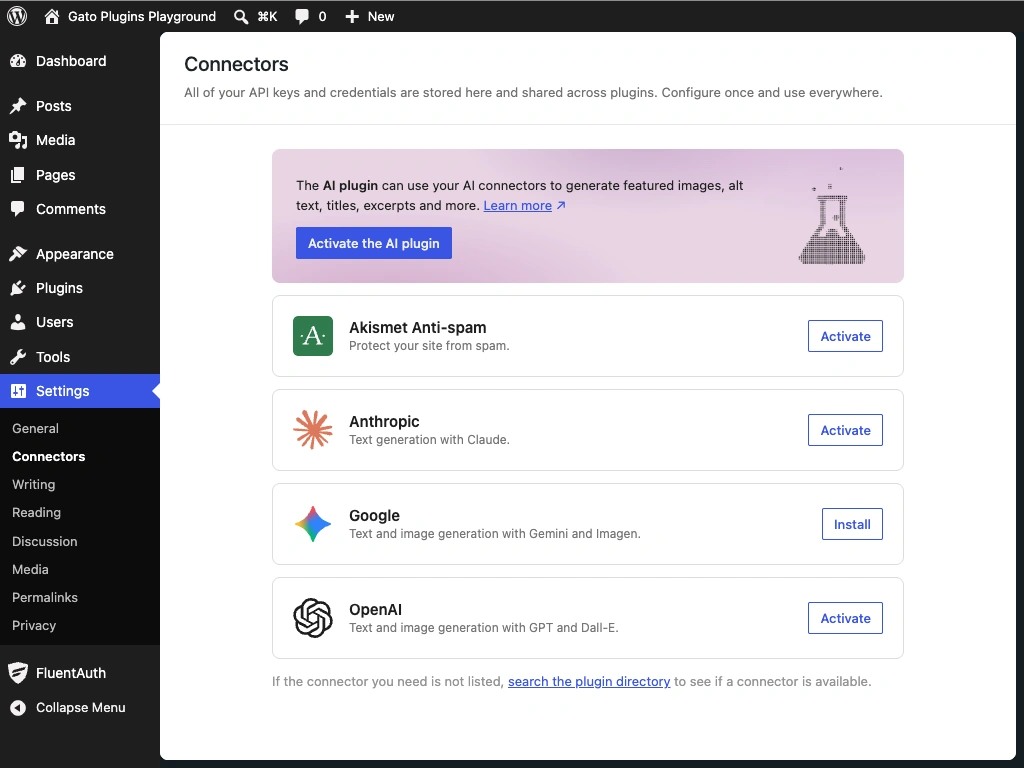
Ga in je WordPress-dashboard naar Instellingen → Connectors. Je ziet de drie standaardproviders — OpenAI, Anthropic en Google — met hun status als nog niet geïnstalleerd.
Klik op Installeren naast je gekozen provider. WordPress installeert de bijbehorende connectorplugin van WordPress.org.
Stap 2: Haal je API-sleutel op en voer hem in
Zodra de connector is geïnstalleerd, haal je je API-sleutel op via het platform van je provider:
- OpenAI: Ga naar platform.openai.com, navigeer naar API Keys en klik op Create new secret key.
- Anthropic: Log in op console.anthropic.com en haal je sleutel op via het tabblad API Keys.
- Google: Bezoek aistudio.google.com en klik op Get API Key.
Klik op Set up naast de provider in WordPress, plak je sleutel in het invoerveld en sla op.
Stap 3: Verifieer de verbinding
Na het opslaan toont de provider een groene Connected-badge. Plugins met AI-functies kunnen nu gebruikmaken van de verbinding.
Wat je vandaag kunt doen met WordPress AI
Een geconfigureerde connector maakt je site klaar voor AI-aangedreven plugins. De connector zelf voegt geen AI-functies aan de site toe. Hier is een analogie om het geheel samen te vatten.
- De WP AI Client is als de gestandaardiseerde bedrading in de muren van een gebouw
- De connectorplugins zijn de nutsaansluitingen die stroom naar de stopcontacten brengen, en
- De AI-functies die je daadwerkelijk gebruikt zijn de apparaten. Afzonderlijke plugins met AI-functies putten uit de gedeelde infrastructuur in plaats van hun eigen onafhankelijke bedrading aan te leggen.
Nu je WordPress AI-connectors hebt ingesteld, heb je een apparaat nodig — een plugin die daadwerkelijk AI-functies naar de site brengt. Daarvoor kun je de officiële AI-plugin verkennen — die wordt direct op het Connectors-instellingenscherm aanbevolen. Deze plugin dient als sandbox en referentie-implementatie — een plek voor de community om deze mogelijkheden te testen terwijl ze zich ontwikkelen. Net zoals Hello Dolly met WordPress wordt meegeleverd als officieel voorbeeld van wat een plugin kan zijn, is de AI-plugin het referentiepunt van het WordPress AI-team voor hoe AI-functies er in de praktijk uit kunnen zien. Het bevat de volgende functies:
Inhoud aanmaken en redactie
- Titelgeneratie: Stelt berichttitels voor op basis van je huidige editorinhoud, reactief bijgewerkt terwijl je schrijft.
- Inhoudsclassificatie: Beveelt relevante categorieën en tags aan.
- Redactionele notities en updates: Beoordeelt je bericht blok voor blok en doet suggesties voor grammatica, leesbaarheid en duidelijkheid. Je kunt de voorgestelde verbeteringen automatisch toepassen.
- Inhoudsamenvatting: Genereert een samenvatting van je bericht zodra het een minimale lengte bereikt.
Media
- AI Alt-tekst: Genereert beschrijvende alt-tekst voor afbeeldingen, geïntegreerd in de Gutenberg media-editor workflow.
- Afbeeldingsgeneratie: Maakt en verfijnt afbeeldingen in de editor en mediabibliotheek (experimenteel).
Moderatie
- Commentaarmoderatie: Analyseert reacties op sentiment en toxiciteit, met sortering en filtering beschikbaar rechtstreeks vanuit het Reacties-scherm en de activiteitswidget op het dashboard.
Hoe compatibele plugins verbinding maken
Omdat elke plugin mogelijkheden kan registreren in het gedeelde register en API-sleutels kan lezen van het Connectors-scherm, vermindert deze infrastructuur de configuratie-overhead in het algemeen. Een plugin die eerder vereiste dat je zijn eigen API-sleutels afzonderlijk beheerde, kan nu terugvallen op wat je al hebt geconfigureerd onder Instellingen → Connectors.
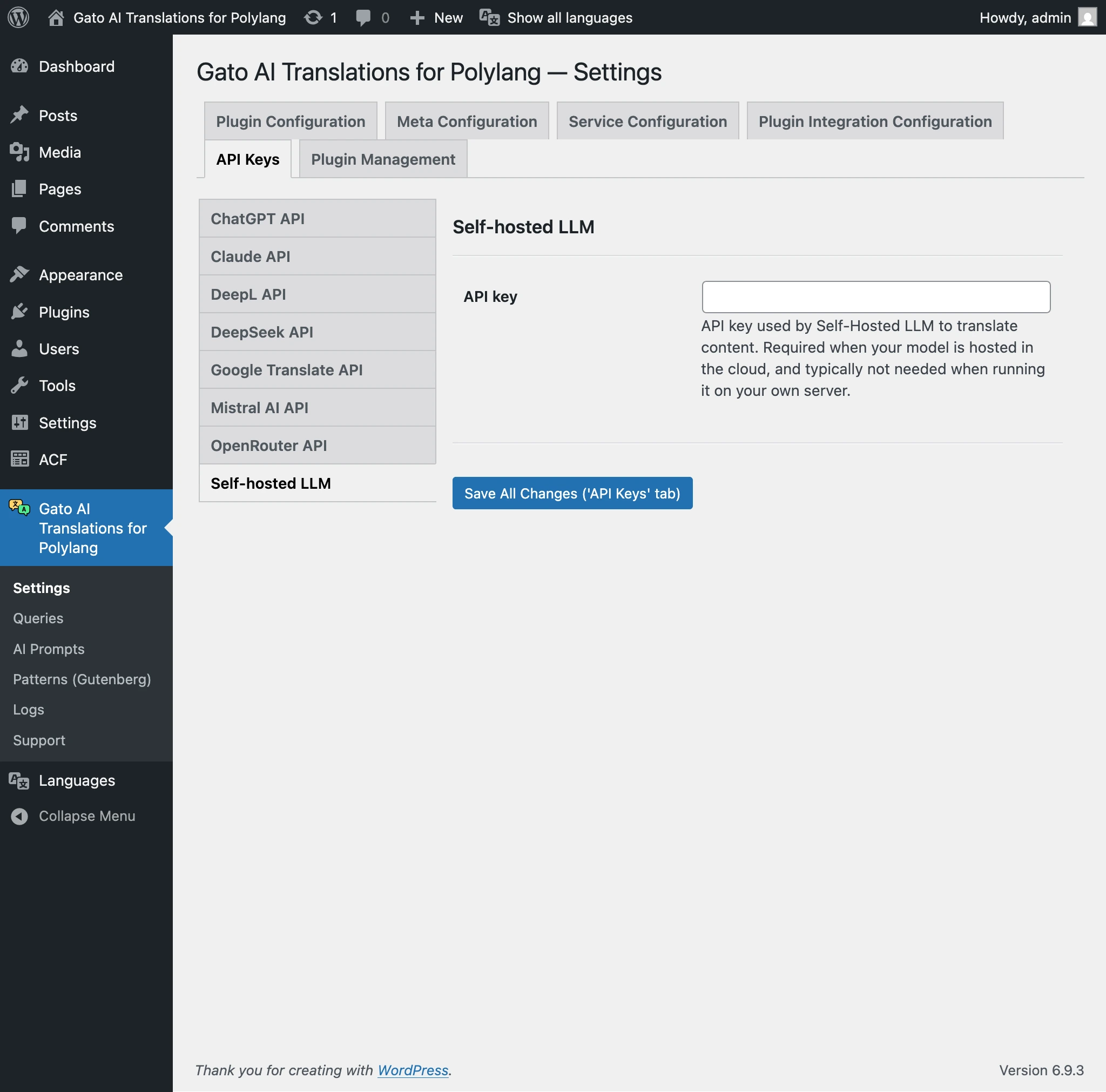
Gato AI Translations for Polylang — onze plugin voor het vertalen van WordPress-sites met Polylang, een veelgebruikte meertalige plugin waarmee je meerdere taalversies van je inhoud kunt beheren — integreert nu native met WP AI-connectors. Vanaf v18.0 leest het API-sleutels rechtstreeks uit het Connectors-register zonder aanvullende configuratie. Onze plugin stelt je echter ook in staat om API-sleutels rechtstreeks in de plugininstellingen te configureren om je maximale flexibiliteit te geven met de AI-modellen die je voor vertalingen kunt gebruiken. Voor details over hoe Gato AI Translations werkt met je API-sleutels, zie de documentatie over API-sleutels.
Externe AI-agents verbinden via de MCP Adapter
Als je wilt dat een externe AI-assistent met je WordPress-site communiceert — bijvoorbeeld om een bericht aan te maken, afbeeldingen toe te voegen, de SEO te verbeteren en het uiteindelijk te publiceren — heb je de MCP Adapter geïnstalleerd nodig als een afzonderlijke plugin. Het is vandaag al beschikbaar om te proberen, en de WordPress Developer Blog heeft stapsgewijze installatie-instructies voor Claude Desktop, Cursor, Claude Code en VS Code.
Wat komt er hierna
Het AI Building Blocks-initiatief is ontworpen als infrastructuur in plaats van een afgewerkt product. WordPress 7.0 heeft een deel van AI-functies met de WP AI Client en AI-connectors, en het kernOntwikkelingsteam blijft werken aan meer. Verwacht meer AI in WordPress, zowel vanuit de kern als van plugin-ontwikkelaars — inclusief wij bij Gato Plugins.
