

WooCommerce Vertalen met Polylang en AI (Complete Gids)

Een meertalige WooCommerce-winkel runnen is in 2026 geen optie meer. Als je internationaal verkoopt, heeft het aanbieden van je producten, categorieën en het afrekenproces in de taal van elke klant directe invloed op je conversieratio's. Onderzoek toont consistent aan dat shoppers eerder geneigd zijn te kopen wanneer ze browsen in hun moedertaal, zelfs als ze goed Engels kunnen lezen. In dit artikel leren we hoe je WooCommerce vertaalt met Polylang en AI om tijd te besparen en tegelijkertijd je markt te vergroten.
Polylang is een uitstekende vertaalplugin voor WordPress en maakt van WooCommerce een meertalige winkel. Het probleem is dat alles in je winkel vertalen een vervelende klus kan zijn. Erger nog, dit probleem vermenigvuldigt zich met elke taal die je aan de site toevoegt.
Gelukkig staat Gato AI Translations for Polylang klaar om je te helpen! Hiermee kun je je volledige productcatalogus automatisch en snel vertalen — zonder vertaalbureau, zonder kopiëren en plakken in spreadsheets, en zonder elk product handmatig aan te raken.
Deze gids doorloopt de volledige setup: vereisten, het vertalen van producten en categorieën, wat de plugin wel en niet afhandelt, SEO-metadata, en hoe je controleert of alles werkt.
Waarom Zou je een WooCommerce-winkel met AI Vertalen?
Traditionele vertaalworkflows voor WooCommerce-winkels kennen een aantal pijnlijke knelpunten. Je kunt een vertaalbureau inhuren, wat doorgaans $0,10–$0,25 per woord kost en vereist dat je je inhoud naar spreadsheets exporteert, dagen wacht op levering en de resultaten handmatig opnieuw importeert. Je kunt freelancers gebruiken, wat goedkoper is maar moeilijker te coördineren, zeker naarmate je catalogus groeit. Of je kunt het zelf doen, wat alleen haalbaar is voor zeer kleine winkels in één extra taal.
Geen van deze opties schaalt. Een winkel met 300 producten, elk met een titel, korte beschrijving en volledige beschrijving, kan gemakkelijk 150.000 woorden aan inhoud bevatten. Bij $0,15 per woord is dat $22.500 — voordat je categorieën, attributen, SEO-metadata en e-mailsjablonen toevoegt.
AI-vertaling verandert de economie. Gato AI Translations stuurt je inhoud naar je gekozen AI-provider (OpenAI, Claude, DeepL, Google Translate en anderen) en kost een fractie van een cent per product. Een winkel met 300 producten vertaalt in minuten, niet weken, en de kosten worden gemeten in euro's, niet in duizenden.
De kwaliteit is echt goed voor e-commerce-inhoud. Producttitels, beschrijvingen en categorienamen zijn gestructureerde, concrete tekst — precies waar AI-vertaling het best presteert. Voor winkels met zeer idiomatische merktekst of technische specificaties is een lichte menselijke revisie nog steeds de moeite waard, maar voor de meeste winkels is de output publicatieklaar. Je kunt zelfs de vertaalprompt aanpassen zodat de vertalingen beter aansluiten bij de stem van je merk.
Het andere voordeel is doorlopend onderhoud. Wanneer je een nieuw product toevoegt, vertaalt Gato het automatisch bij publicatie. Je bouwt geen achterstand op; elk nieuw product gaat gelijktijdig live in al je talen.
Wat je Nodig Hebt
Zorg voordat je begint dat je het volgende op orde hebt:
- Polylang for WooCommerce (en optioneel Polylang Pro — meer hierover hieronder)
- Gato AI Translations for Polylang: haal de plugin hier op
- Een API-sleutel van minimaal één vertaalprovider. Gato ondersteunt ChatGPT, Claude, Gemini, DeepSeek, Mistral AI, OpenRouter, DeepL en Google Translate. Je betaalt je gekozen provider direct — zonder opslag.
- WooCommerce geïnstalleerd met minimaal één product ingesteld
Zodra dat op orde is, duurt de setup ongeveer 15 minuten.
Welke versie van Polylang heb je nodig?
Gato AI Translations for Polylang biedt alleen automatische inhoudsvertaling met AI — we zijn afhankelijk van Polylang voor de vertaalfuncties. De benodigde functies om WooCommerce te vertalen zitten in de plugin Polylang for WooCommerce, die we in dit artikel gebruiken.
Mogelijk wil je ook Polylang Pro gebruiken, omdat dat het vertalen van URL-slugs mogelijk maakt.
- Polylang gratis vertaalt geen term-slugs. Als je dus een productcategorie hebt voor "Shoes", is de URL van de productcategorie
/product-category/shoes/in het Engels en/fr/product-category/shoes-fr/in het Frans. - Polylang Pro stelt je in staat om ofwel
/fr/product-categorie/shoes/(dezelfde slug hergebruiken) of/fr/product-categorie/chaussures/(vertaalde slug) te gebruiken.
Goed nieuws: het Polylang Business Pack bevat zowel Polylang Pro als Polylang for WooCommerce tegen een gereduceerde prijs.
| Functie | Gato AI Translations + gratis Polylang | Polylang Pro | Polylang for WooCommerce |
|---|---|---|---|
| Producten vertalen | ✅ | ✅ | ✅ |
| Winkelwagen en productvoorraad synchroniseren in verschillende talen | ✅ | ||
| WC-winkelwagen, checkout en e-mails vertalen | ✅ | ||
| Dezelfde slug delen | ✅ | ||
| Automatisch vertalen met AI | Meerdere & flexibele vertaalproviders | Alleen DeepL |
Plugins Instellen voor het Vertalen van WooCommerce
Polylang for WooCommerce Instellen
Controleer alle WooCommerce-instellingen. Installeer Polylang for WooCommerce en doorloop de installatiewizard. Voeg alle talen toe die je wilt ondersteunen. Raadpleeg de documentatie van Polylang over hoe je Polylang for WooCommerce configureert.
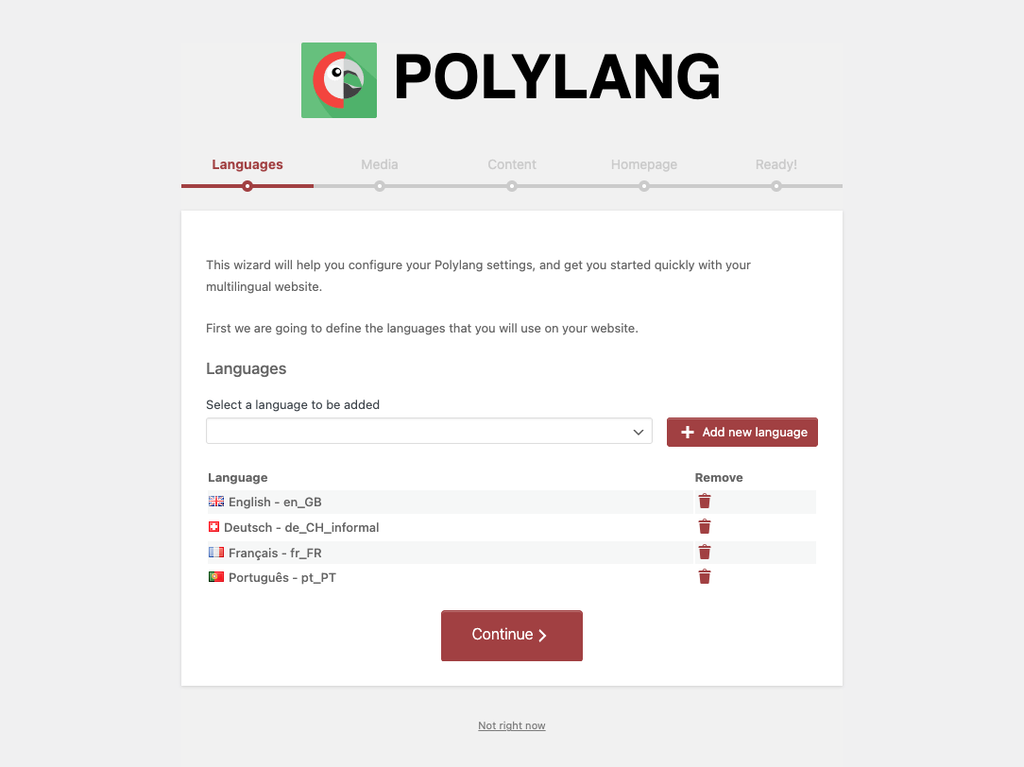
Belangrijk: Polylang wijst automatisch de standaardtaal toe aan al je bestaande producten, categorieën, tags en productattributen. Controleer dit goed, want producten zonder taaltoewijzing worden in geen enkele taal op de frontend weergegeven.
Installeer voordat je verdergaat de WooCommerce-taalpakketten voor je doeltalen. Ga naar Dashboard > Updates > Vertalingen en installeer de beschikbare pakketten. Zonder deze blijven de eigen interfacestrings van WooCommerce — winkelwagenlabels, afrekenvelden, knoptekst — in het Engels, ongeacht je inhoudsvertalingen.
Gato AI Translations for Polylang Instellen
Installeer en activeer Gato AI Translations for Polylang. Navigeer naar Instellingen > API-sleutels en voer je API-sleutels in voor je vertaalprovider(s) en selecteer daarna je standaard vertaalprovider. Raadpleeg onze documentatie voor gedetailleerde installatiestappen.
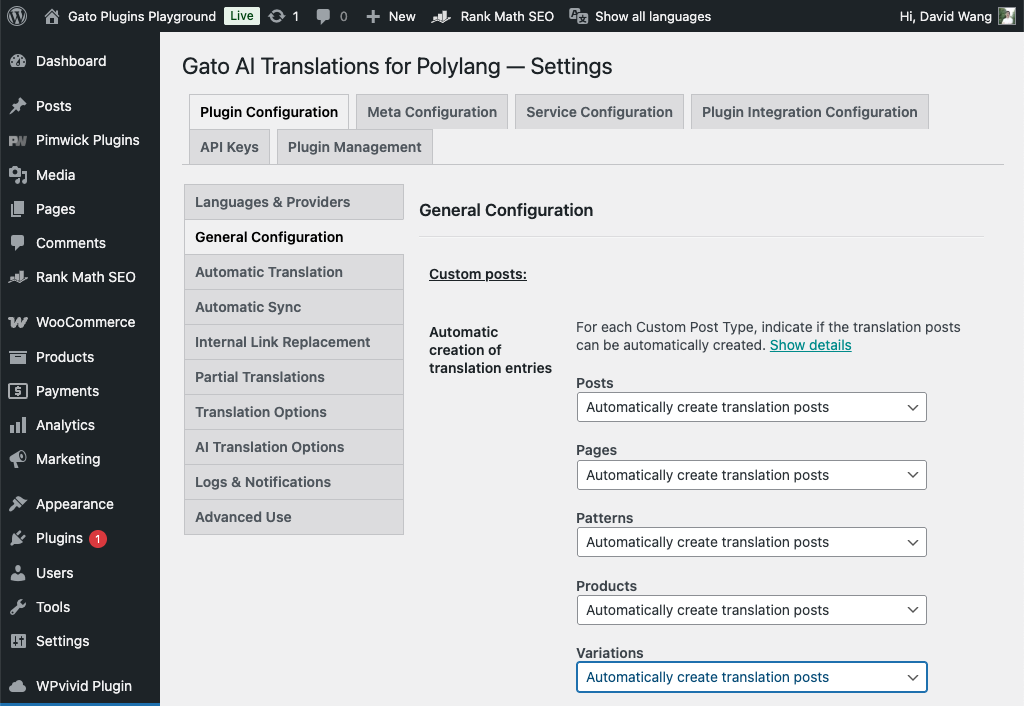
Navigeer ten slotte naar Instellingen > Plugin Configuratie > Algemene Configuratie en wijzig de instelling voor Producten en Variaties naar Automatisch vertaalposts aanmaken.
Nu zijn we klaar om te gaan vertalen.
Productattributen, Categorieën & Tags Vertalen
Het wordt aanbevolen om eerst producttaxonomieën (productattributen, categorieën en tags) te vertalen om synchronisatieproblemen tussen de productvertalingen te voorkomen.
Productcategorieën en -tags zijn WordPress-taxonomieën, en Gato AI Translation werkt samen met Polylang om taxonomievertaling direct uit de doos te verwerken. In de productcategorielijst (Producten > Categorieën) heeft elke categorie een vertaalstatusindicator. Selecteer de termen die je wilt vertalen en kies dan de Gato Translate-optie onder Bulk acties. Klik op Toepassen en Gato Translate vertaalt de termen en koppelt ze allemaal aan elkaar.
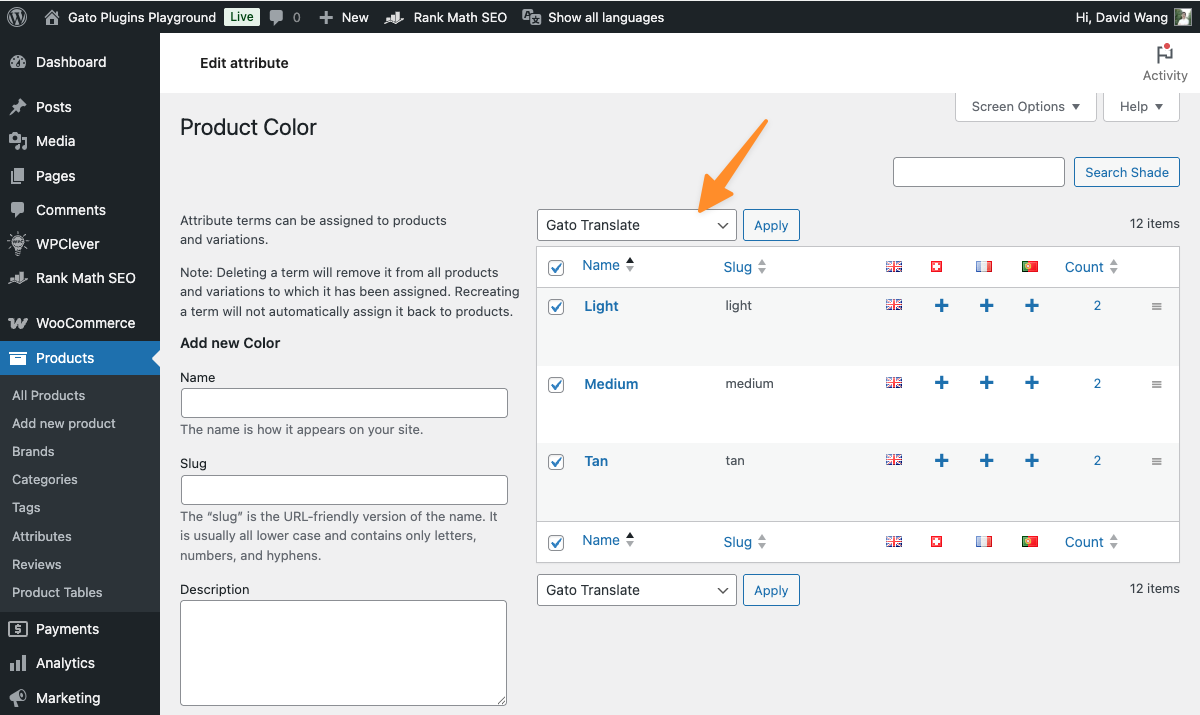
Productattributen zijn ook taxonomieën en worden gebruikt voor variabele producten. Navigeer naar Producten > Attributen en klik dan op Termen Configureren voor het attribuut dat je wilt vertalen. Selecteer en vertaal de attribuutterms in bulk zoals hierboven.
De attribuutnamen kunnen worden vertaald in het Vertalingen-scherm van Polylang, onder de WooCommerce-groep. Dit is handig voor het vertalen van attributen zoals Size en Color (Engels) naar Maat en Kleur (Nederlands).
WooCommerce-producten Vertalen
Producten zijn onder de motorkap standaard WordPress-posts, dus Gato verwerkt ze op dezelfde manier als blogposts of pagina's: het vertaalt de titel, beschrijving, korte beschrijving en eventuele aangepaste velden die je hebt gekoppeld.
Nieuwe producten worden automatisch vertaald wanneer ze gepubliceerd worden. Om bestaande producten op je site te vertalen, navigeer je naar het Producten-scherm. Selecteer de producten die je wilt vertalen en kies daarna de Gato Translate-optie in het menu Bulk acties. Klik op Toepassen om de geselecteerde producten te vertalen.
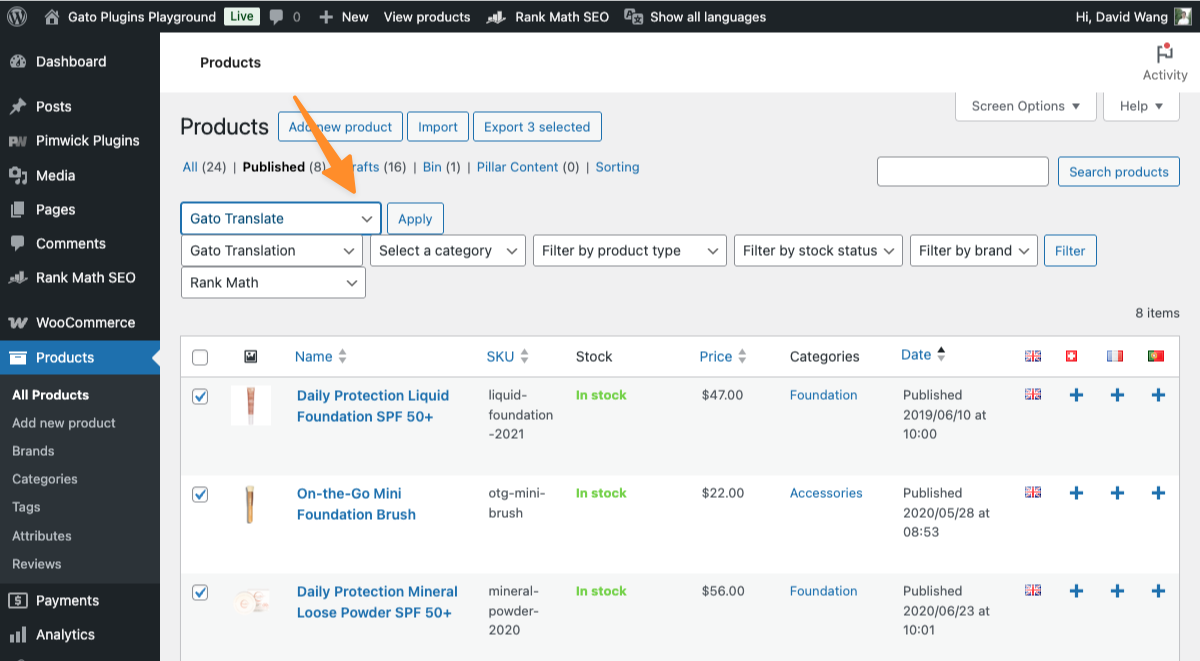
Let op dat de tijd die nodig is om de vertaling te voltooien kan variëren afhankelijk van de lengte van de inhoud en de gekozen AI-service die de vertaling uitvoert.
Voor zeer grote winkels (honderden of duizenden producten) kun je vertalingen ook activeren via WP-CLI. Zie de WP-CLI-opdrachtenoverzicht voor de volledige opdrachtlijst en opties.
Bewerk na het uitvoeren van de vertaling een vertaald product om te bevestigen dat het correct is vertaald. Soms moeten bij variabele producten de attributen worden ingesteld voordat de variaties verschijnen.
Productvoorraad en prijzen
Eén belangrijk ding om te begrijpen over voorraad en prijzen: voorraadniveaus, prijzen en SKU's worden gedeeld over alle taalversies van een product — ze worden niet gedupliceerd. Als een klant in Frankrijk de laatste eenheid koopt, toont de Nederlandse winkel onmiddellijk uitverkocht. Alleen de inhoud (titel, beschrijving, SEO-metadata) heeft aparte vertalingen per taal.
Vertalingen handmatig bewerken en vergrendelen
Vertaalde inhoud bestaat als een standaard WordPress-post — je kunt elke vertaling in de editor openen en direct wijzigen. Om te voorkomen dat Gato je bewerkingen in de toekomst overschrijft, publiceer de vertaalde post (of stel hem in op In behandeling) en stel in Instellingen > Plugin Configuratie > Algemene Configuratie de "Status om bij te werken" in op Concept. Gato werkt dan alleen conceptvertalingen automatisch bij en laat gepubliceerde inhoud ongemoeid. Zie hoe je een vertaalde post vergrendelt.
Als de AI-output niet overeenkomt met de toon of terminologie van je merk, kun je de vertaalprompt aanpassen in Instellingen > Plugin Configuratie > AI Vertaalopties. Voor meer controle kun je aangepaste AI Prompt-posts aanmaken per taalpaar — handig voor winkels die een formeel register in het Duits maar een informele toon in het Engels nodig hebben. Zie AI-prompts aanpassen.
Een vertaling bijwerken na het bewerken van het bronproduct
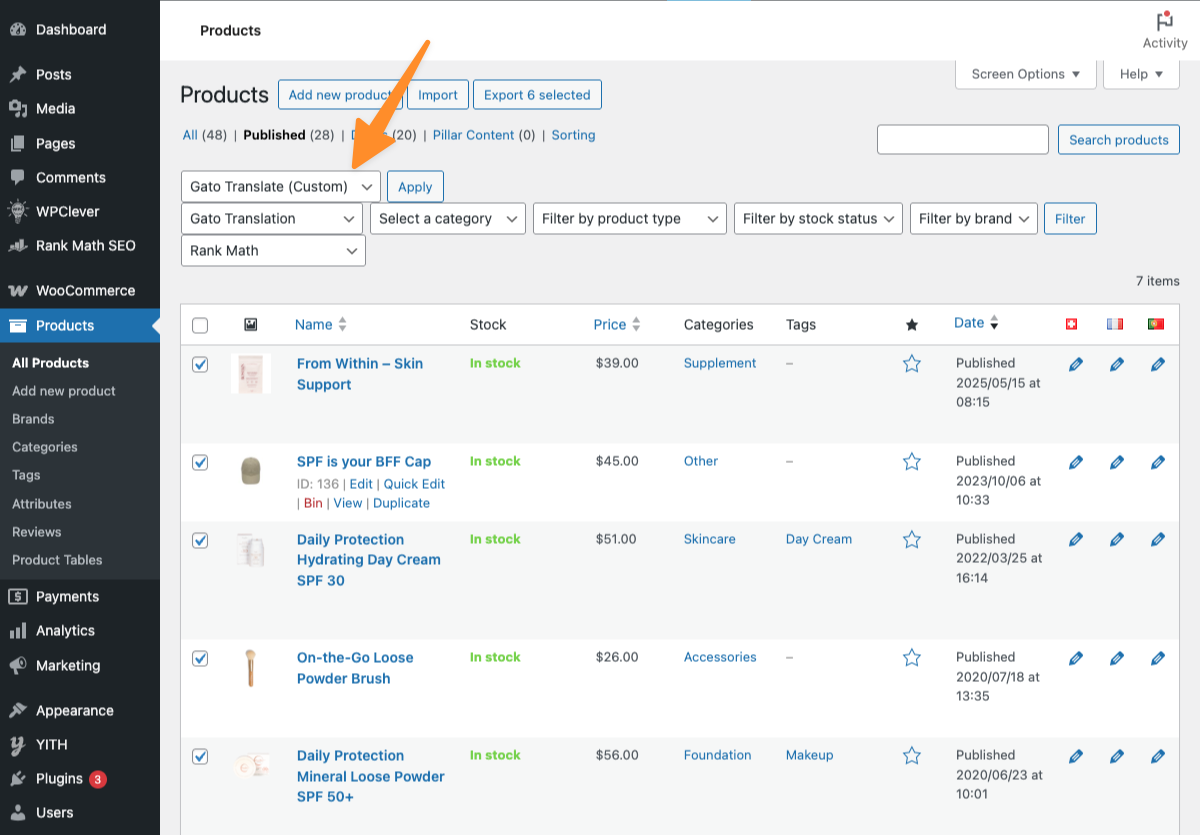
Standaard overschrijft Gato geen vertaling die al is gepubliceerd — dit beschermt eventuele handmatige bewerkingen die je hebt gemaakt. Als je een bronproduct bijwerkt en de vertalingen wilt vernieuwen, gebruik dan de bulk actie Gato Translate (Aangepast). Stel in het aangepaste instellingenpaneel "Status om bij te werken" in op Publiceren of Willekeurig en voer dan de vertaling uit. Zie hoe je een al gepubliceerde vertaling bijwerkt voor volledige details.
En productafbeeldingen dan?
Gato vertaalt alleen tekstvelden — afbeeldingsbestanden worden niet gedupliceerd of vervangen per taal. De mediavertaalmodule van Polylang (standaard uitgeschakeld) kan afbeeldingsmetadata vertalen: alternatieve tekst, titel en beschrijving. Voor winkels die per taal een andere afbeelding nodig hebben (bijv. een promotiebanner met ingebakken tekst), schakel de mediamodule in en wijs handmatig een andere afbeelding toe aan het vertaalde product van elke taal. Zie de Polylang-gids voor het werken met media.
Winkelwagen, Checkout & E-mails Vertalen
Een WooCommerce-winkel is meer dan alleen de producten. De winkelwagen, checkout, bestelbevestigingsmails en beschrijvingen van betaalgateways moeten allemaal in de taal van de klant zijn voor de volledige meertalige ervaring. Dit is een gebied waar het de moeite waard is om duidelijk te zijn over wat elke plugin afhandelt.
Wat Polylang for WooCommerce afhandelt:
Polylang for WooCommerce vertaalt de WooCommerce-specifieke strings die buiten de inhoudslaag liggen, d.w.z. dingen die Gato niet aanraakt:
- Pagina-URL's — de winkel-, winkelwagen- en checkoutpagina's krijgen elk hun eigen vertaalde URL (bijv.
/nl/winkelwagen/in plaats van/nl/cart/) - E-mailmeldingen — bestelbevestigingen, verzendmeldingen en andere transactionele e-mails worden in de taal van de klant verzonden
- Namen van verzendmethoden — weergegeven in de taal van de klant bij het afrekenen
- Labels van betaalgateways — de namen en beschrijvingen die worden weergegeven voor elke betaaloptie
- Belastinglabels — inclusief het "BTW"- of "Belasting"-label in de winkelwagen
Om deze te vertalen, ga je naar Talen > Vertalingen in het WordPress-beheerdersdashboard. WooCommerce-strings verschijnen in hun eigen groep. Werk elke string door en sla op.
Wat Gato afhandelt:
Gato vertaalt inhoud — producttitels, beschrijvingen, korte beschrijvingen, aangepaste velden en SEO-metadata. Het vertaalt geen WooCommerce-interfacestrings, want dat is het domein van Polylang for WooCommerce.
Wat geen van beide automatisch afhandelt:
Strings die door je thema of plugins van derden worden toegevoegd en die niet bij Polylang zijn geregistreerd, verschijnen niet in het Vertalingen-scherm. Gebruik daarvoor een andere plugin (zoals Loco Translate) om vertalingen rechtstreeks toe te voegen aan het .po-bestand van de plugin of het thema.
Raadpleeg de documentatie van Polylang over het vertalen van WooCommerce-URL's en strings voor een volledige walkthrough van het Vertalingen-paneel.
SEO-metadata voor Producten Vertalen
Als je een SEO-plugin gebruikt, vertaalt Gato de metatitel en metabeschrijving voor elk product samen met de rest van de inhoud. Ondersteunde SEO-plugins zijn Yoast SEO, Rank Math, SEOPress, All in One SEO, Slim SEO, The SEO Framework, WP Meta SEO en SEO Simple Pack.
Er is geen extra configuratie nodig — Gato detecteert welke SEO-plugin actief is en neemt de velden ervan automatisch op in de vertaallading.
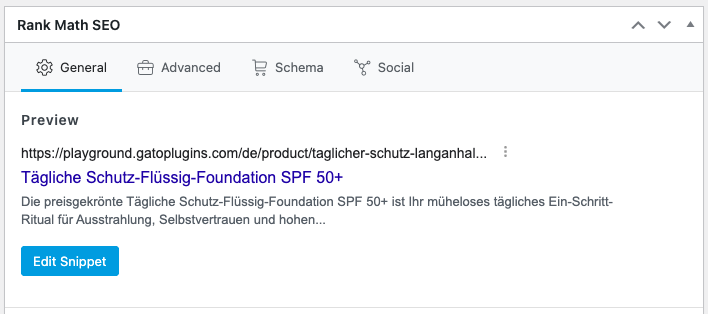
Dit is belangrijk voor internationale organische zoekopdrachten. Als je Nederlandse productpagina's Engelse metatitels hebben, laat je rankingpotentieel liggen. Zie de integratiegids voor SEO-plugins voor de volledige lijst van ondersteunde velden per plugin.
Een Taalwisselaar Toevoegen
Nu je vertaalde inhoud hebt, voeg je de taalwisselaar toe zodat bezoekers daadwerkelijk tussen talen kunnen navigeren. Polylang voegt een Taalwisselaar-blok en -widget toe die je in je header, navigatiemenu of zijbalk kunt plaatsen.
Ga naar Weergave > Menu's (klassieke thema's) of gebruik de site-editor (blokthema's) en voeg de taalwisselaar toe aan je headermenu. Bezoek dan je winkelpagina op de frontend en bevestig dat de wisselaar verschijnt en verwijst naar de juiste taalversies van de pagina. Het is de moeite waard dit nu te doen — vóór het vertalen — zodat je elke vertaling direct kunt verifiëren terwijl je bezig bent.
Wanneer een bezoeker de wisselaar gebruikt, brengt Polylang hem naar het vertaalde equivalent van de huidige pagina — als hij op een productpagina is, belandt hij op dat zelfde product in de nieuwe taal, niet op de homepage. De geselecteerde taal wordt opgeslagen in een cookie en blijft gedurende de rest van de browsesessie actief.
Compatibiliteit met WooCommerce-extensies
Gato werkt met de WooCommerce-inhoudslaag, wat betekent dat de meeste WooCommerce-extensies die gegevens opslaan in post meta of aangepaste berichttypes standaard compatibel zijn. Extensies die inhoudsvelden toevoegen (zoals aangepaste producttabbladen of productopties) kunnen in de vertaling worden opgenomen zolang die velden zijn geregistreerd in de configuratie van Gato.
Populaire plugins die compatibel zijn met Gato AI Translations:
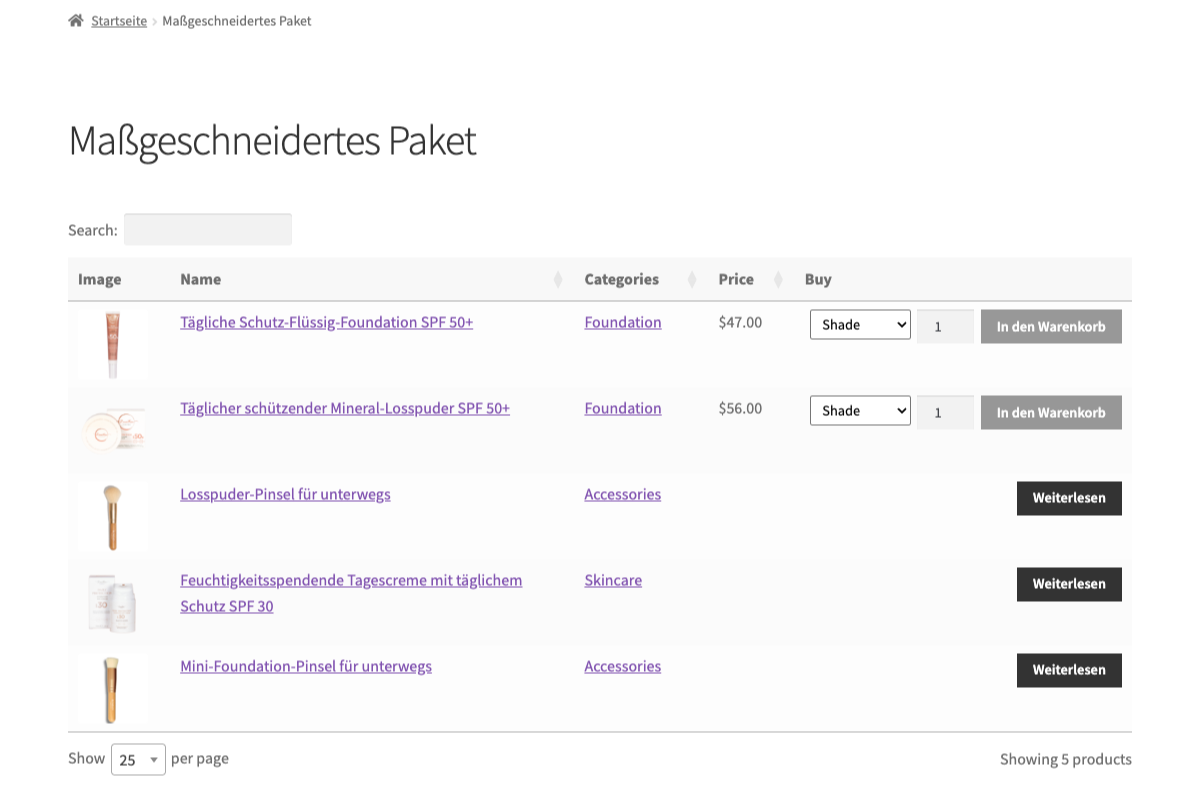
Barn2 Product Tables wordt gebruikt om producten weer te geven in een filterbare tabel. Je vertaalde inhoud wordt correct weergegeven in de tabel zodra de onderliggende producten zijn vertaald, zelfs als de plugin zelf nog niet volledig is geïnternationaliseerd.
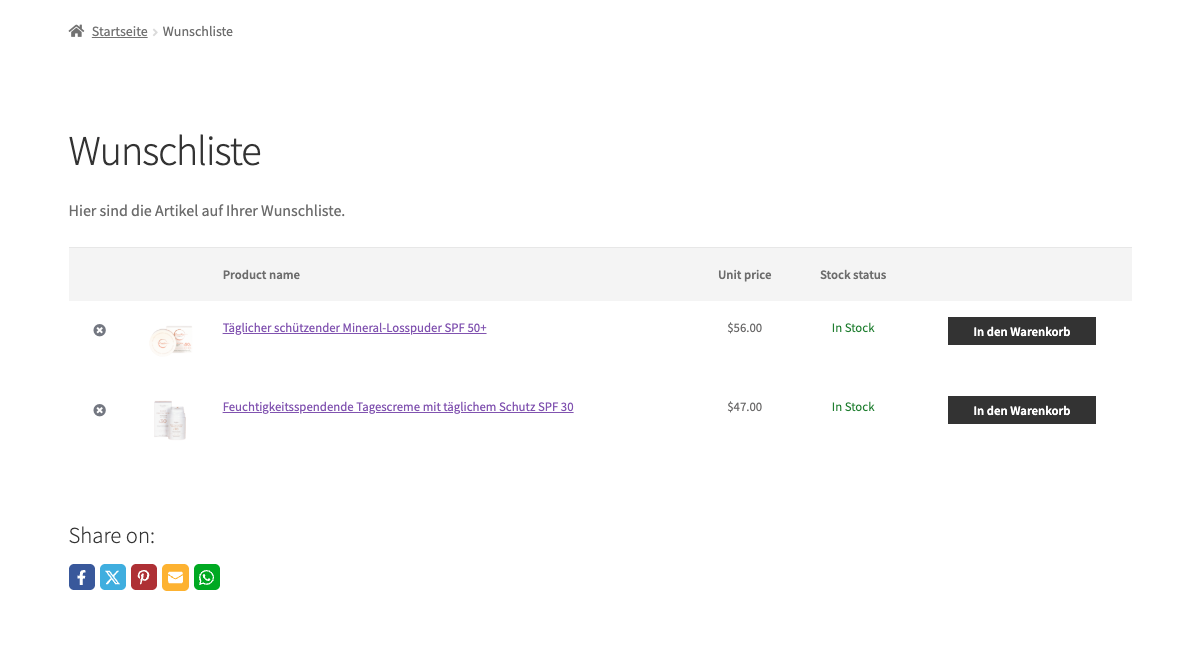
YITH WooCommerce Wishlist wordt gebruikt om winkelbeoekers hun producten later te laten opslaan. De producten worden correct weergegeven in de vertaalde taal en worden zelfs gesynchroniseerd tussen talen.
Advanced Custom Fields of Meta Box maakt aangepaste velden aan voor je producten en website-inhoud. Gato heeft native ondersteuning — zie de plugininstellingen om te bepalen welke velden moeten worden opgenomen.
Je Meertalige Winkel Testen
Zodra je producten en categorieën hebt vertaald, doe je een snelle end-to-end controle:
1. Controleer de taalwisselaar. Bezoek je winkelpagina en wissel van taal met je taalwisselaar-widget of menu-item. Bevestig dat producten en categorieën vertaalde namen en beschrijvingen tonen.
2. Controleer product-URL's. Elk vertaald product moet zijn eigen URL in de doeltaal hebben. Met Polylang is de URL-structuur doorgaans /nl/product/vertaalde-slug/. Als een product-URL naar de standaardtaal verwijst, is de vertaling mogelijk nog niet gepubliceerd.
3. Controleer categoriepagina's. Bezoek een vertaalde categoriepagina en bevestig dat producten correct worden weergegeven. Als producten niet verschijnen, controleer dan of zowel het product als de vertaling ervan de status "Gepubliceerd" hebben.
4. Test de afrekenstroom. Voeg een product toe aan de winkelwagen in een niet-Engelse taal en ga door het afrekenproces. Bevestig dat de winkelwagen-, checkout- en bestelbevestigingspagina's in de juiste taal worden weergegeven.
5. Controleer bestelbevestigingsmails. Plaats een testbestelling en bevestig dat de bestelbevestigingsmail aankomt in de verwachte taal. De e-mailtaal in WooCommerce volgt de taal van de klant op het moment van de bestelling.
Veelvoorkomende Problemen & Oplossingen
Producten verschijnen niet in de vertaalde taal Dit betekent meestal dat het vertaalde product de conceptstatus heeft. Filter in de productlijst op de doeltaal via het taaldropdown en zoek naar producten in concept. Publiceer ze afzonderlijk of in bulk.
Vertaalde product-URL's geven een 404-fout Ga naar Instellingen > Permalinks en klik op Wijzigingen opslaan — dit wist de herschrijfregels en lost het probleem doorgaans op. Er zijn geen wijzigingen nodig; gewoon opslaan.
Prijzen worden anders weergegeven in verschillende talen WooCommerce gebruikt één prijsveld dat wordt gedeeld over alle talen — dit is by design. Als je per taal wisseling van valuta nodig hebt, heb je een aparte valutawisselaar-plugin nodig zoals Multi Currency Switcher for WooCommerce of CURCY Multi Currency for WooCommerce.
Winkelwagen en checkout worden nog steeds in het Engels weergegeven Controleer of het WooCommerce-taalpakket is geïnstalleerd voor je doeltaal. Ga naar Dashboard > Updates en zoek naar eventuele openstaande vertaalupdates. Als de vertaling daar niet beschikbaar is, gebruik dan Loco Translate om het handmatig toe te voegen.
Bulkvertaling wordt niet voltooid Voor grote catalogi wordt bulkvertaling op de achtergrond uitgevoerd via de Action Scheduler van WordPress. Controleer Tools > Geplande Acties (als je WooCommerce of Action Scheduler hebt geïnstalleerd) of de Gato-logs onder Instellingen > Logs voor eventuele fouten. De meest voorkomende oorzaak is een probleem met de API-sleutel of een snelheidslimiet van de vertaalprovider. Zie de probleemoplossingsgids voor stapsgewijze diagnose.
Meertalige WooCommerce Eenvoudig Gemaakt met Polylang en AI
Een goed vertaalde WooCommerce-winkel vereist meer dan alleen je producttitels door een vertaal-API halen — maar het hoeft ook geen weken te duren. Met Polylang dat de meertalige structuur afhandelt en Gato dat de inhoud afhandelt, is het zware werk grotendeels geautomatiseerd. Wat overblijft is de setup, een snelle test en af en toe controleren of nieuwe producten worden vertaald naarmate je ze toevoegt.
Als je klaar bent om te beginnen, haal Gato AI Translations for Polylang op en zet je eerste taal live in één middag.
